
Microsoft Word es una de las herramientas más utilizadas para crear documentos, trabajos académicos, cartas, informes y proyectos personales. Aunque incluye diferentes opciones tipográficas, no siempre es fácil encontrar un estilo que se adapte a la personalidad de cada documento. Por eso, explorar distintas letras bonitas para Word puede ayudarte a conseguir resultados más atractivos y originales.
Una buena tipografía no solo mejora la apariencia del texto, sino que también facilita la lectura y permite organizar mejor la información. Puedes elegir fuentes elegantes para una invitación, estilos modernos para una presentación o letras decorativas para un proyecto creativo.
En esta guía descubrirás cómo cambiar las fuentes en Word, qué aspectos debes considerar al elegirlas y diez alternativas que puedes explorar para dar un toque especial a tus documentos. También encontrarás consejos prácticos para combinar diferentes estilos sin perder claridad ni profesionalidad.
¿Por qué utilizar letras bonitas en Word?
La tipografía influye directamente en la forma en que percibimos un documento. Un texto con una fuente adecuada puede resultar más agradable, organizado y fácil de leer. En cambio, una elección poco apropiada puede hacer que incluso un contenido interesante parezca desordenado o difícil de seguir.
Utilizar letras bonitas en Word te permite adaptar la apariencia de tus documentos a diferentes situaciones. Por ejemplo, puedes elegir una fuente elegante para una carta formal, una tipografía moderna para un informe o un estilo decorativo para una tarjeta personalizada.
Entre las principales ventajas de experimentar con diferentes fuentes destacan:
- Mejor presentación visual: una tipografía atractiva ayuda a que el documento tenga una apariencia más cuidada.
- Mayor personalidad: puedes transmitir elegancia, creatividad, sencillez o profesionalidad mediante la elección de las letras.
- Mejor organización: utilizar diferentes estilos para títulos y subtítulos facilita la identificación de cada sección.
- Más creatividad: las fuentes decorativas permiten personalizar invitaciones, tarjetas, portadas y otros proyectos.
- Identidad visual: elegir una tipografía coherente puede ayudar a mantener un estilo reconocible en varios documentos.
Sin embargo, recuerda que una fuente bonita también debe ser funcional. Si el documento contiene muchos párrafos, es preferible utilizar letras fáciles de leer y reservar los estilos más decorativos para los títulos o los detalles importantes.
¿Cómo cambiar el tipo de letra en Microsoft Word?
Personalizar las letras bonitas de Word es bastante sencillo. El programa permite modificar la fuente, el tamaño, el color y otros atributos del texto desde la barra de herramientas. Así puedes adaptar el aspecto de cada sección sin necesidad de modificar todo el documento.
Sigue estos pasos para cambiar la tipografía:
- Abre Microsoft Word: inicia un documento nuevo o selecciona uno que ya tengas guardado.
- Selecciona el texto: marca las palabras o los párrafos cuya apariencia quieras modificar. Si todavía no has escrito, puedes elegir primero la fuente.
- Busca la sección de fuente: entra en la pestaña Inicio y localiza el menú desplegable donde aparece el nombre de la tipografía actual.
- Elige una fuente: selecciona una de las opciones disponibles en tu ordenador.
- Ajusta el tamaño: aumenta o reduce los puntos para conseguir una jerarquía visual adecuada.
- Personaliza el formato: si lo necesitas, modifica el color, aplica negrita, cursiva o subrayado.
Si quieres utilizar una tipografía que todavía no aparece en Word, primero tendrás que instalarla en tu ordenador. Descarga el archivo de fuente desde una fuente confiable, descomprímelo si viene en un archivo comprimido y utiliza la opción de instalación de tu sistema operativo. Después, cierra y vuelve a abrir Word para comprobar si aparece en la lista.
Ten presente que instalar una fuente en tu ordenador no significa que otras personas también puedan verla automáticamente. Si compartes el documento, el destinatario podría no tener esa tipografía instalada. Para conservar la apariencia original, puedes guardar el archivo como PDF o revisar las opciones de incrustación de fuentes de Word cuando estén disponibles.
10 fuentes para conseguir letras bonitas para Word
Si quieres ir más allá de las tipografías habituales, puedes explorar fuentes externas para personalizar tus documentos. La siguiente selección incluye diez alternativas con estilos florales, manuscritos, elegantes, imaginativos y modernos.
1. CS Seya – Flourished Script Font
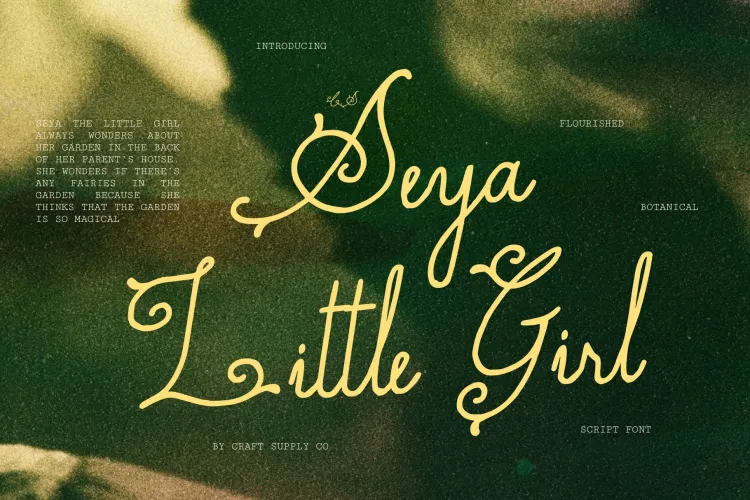
CS Seya es una alternativa de estilo flourished script, ideal para quienes buscan una tipografía decorativa con un aire elegante. Las fuentes con adornos y trazos ornamentales pueden funcionar especialmente bien en títulos, invitaciones, tarjetas y portadas. Puedes utilizarla para destacar nombres o frases cortas que quieras convertir en el centro visual de tu documento.
2. CS Delyth – Flourished Script Font
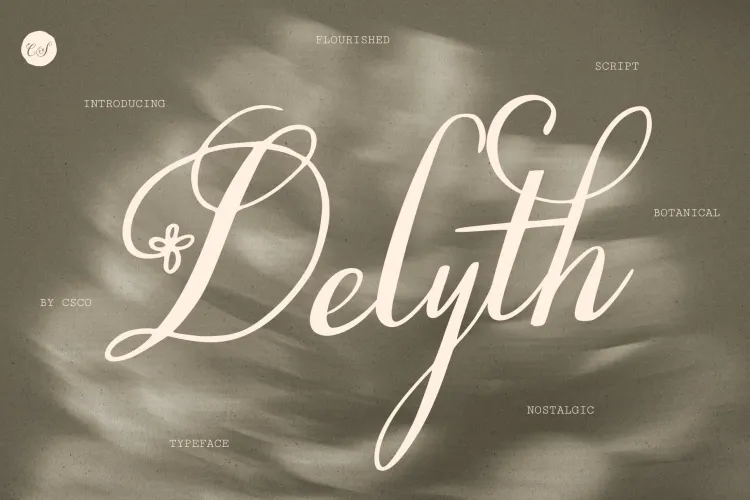
CS Delyth pertenece también a la categoría de fuentes script con adornos. Es una opción interesante para proyectos que necesitan una apariencia sofisticada y decorativa. Puedes explorarla para crear encabezados especiales, invitaciones personalizadas o pequeños detalles tipográficos en documentos que buscan transmitir elegancia.
3. CS Darlings – Handwritten Script Font
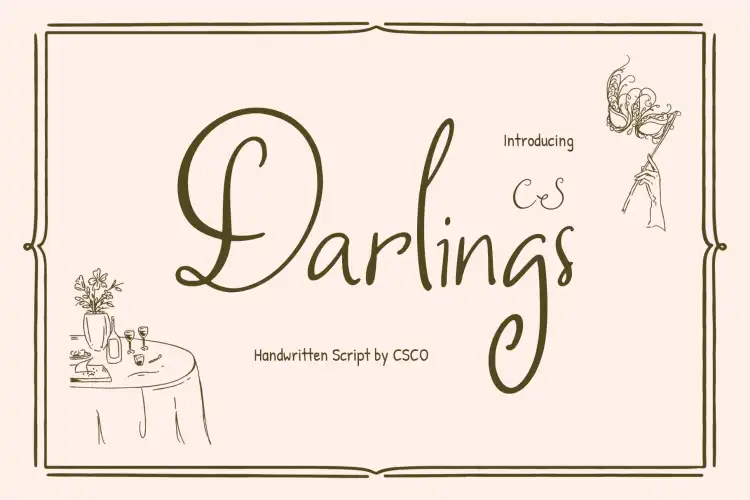
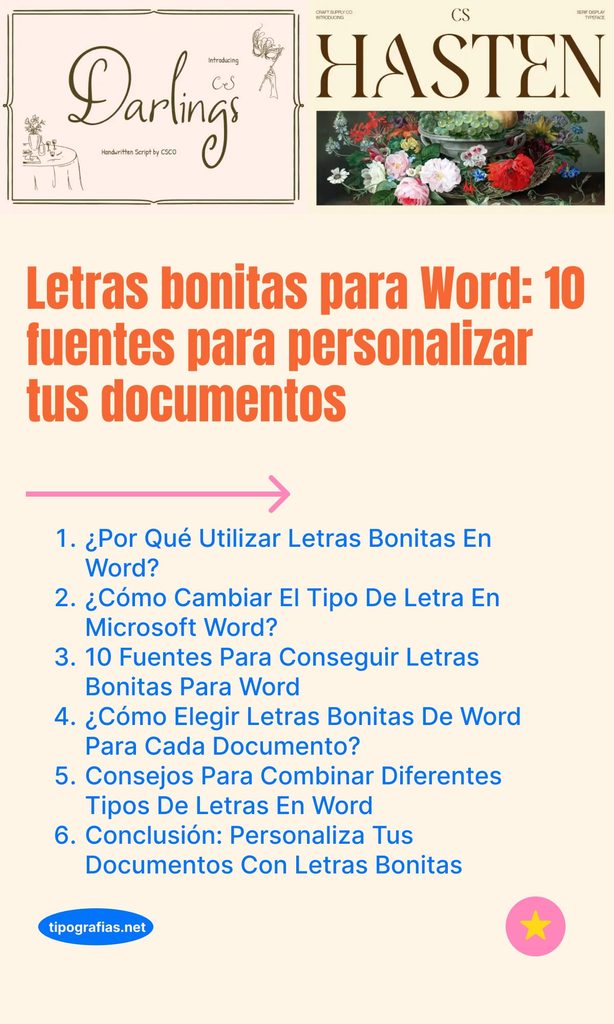
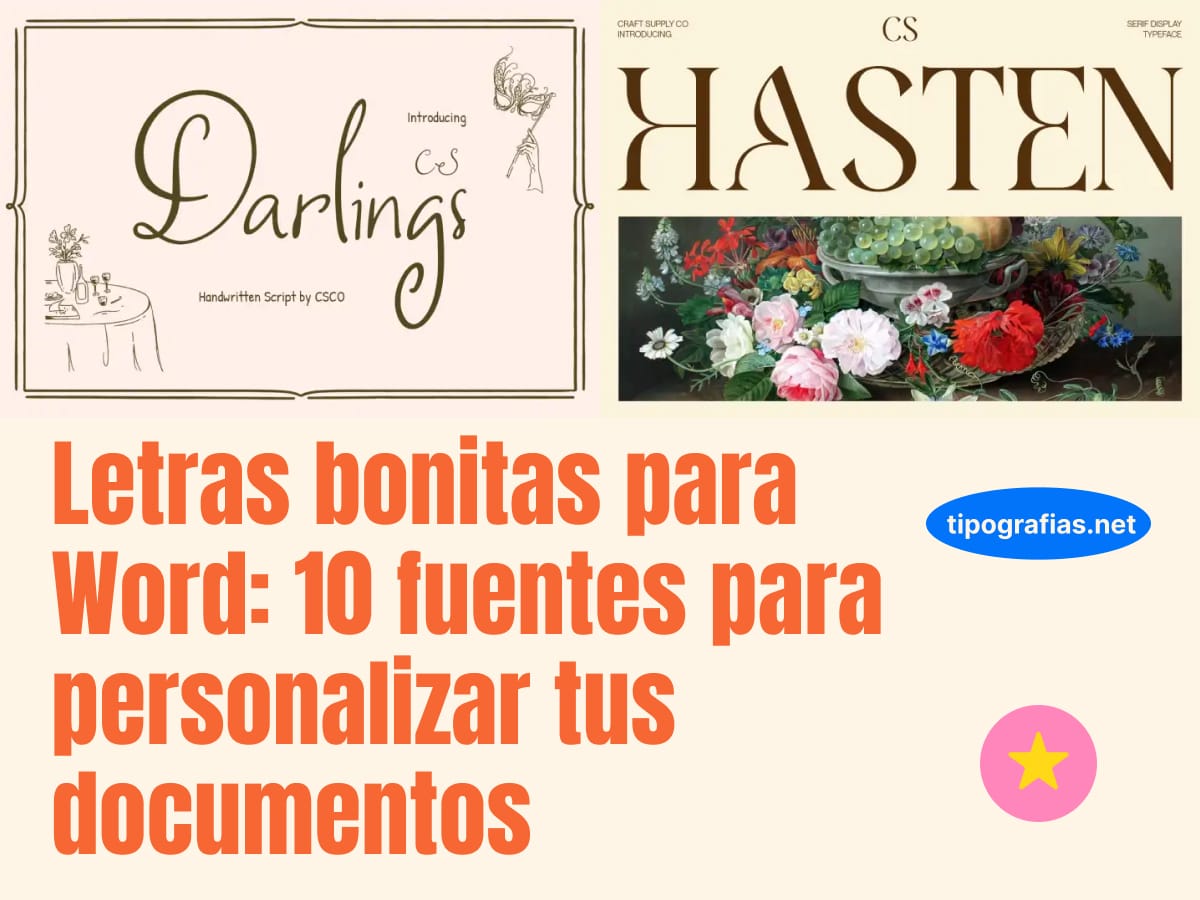
Si prefieres una apariencia inspirada en la escritura a mano, CS Darlings puede ser una buena alternativa. Su categoría handwritten script combina la personalidad de las letras manuscritas con un estilo decorativo. Puedes utilizarla en tarjetas, dedicatorias, títulos y proyectos personales donde quieras conseguir un resultado más cercano y expresivo.
4. CS Shiane – Whimsical Font
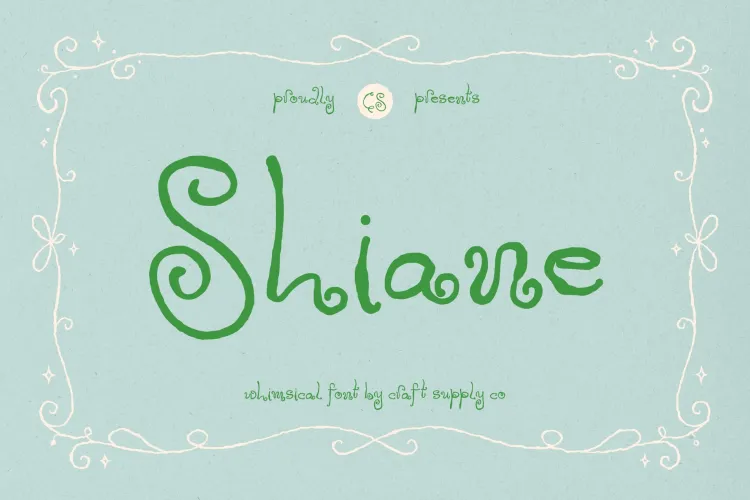
CS Shiane ofrece una opción dentro del estilo whimsical, una categoría apropiada para diseños imaginativos y creativos. Puede ayudarte a dar un toque diferente a portadas, invitaciones, títulos y documentos personalizados. Si buscas letras bonitas en Word que se alejen de los estilos tradicionales, merece la pena explorar esta alternativa.
5. CS Kiesa – Whimsical Font
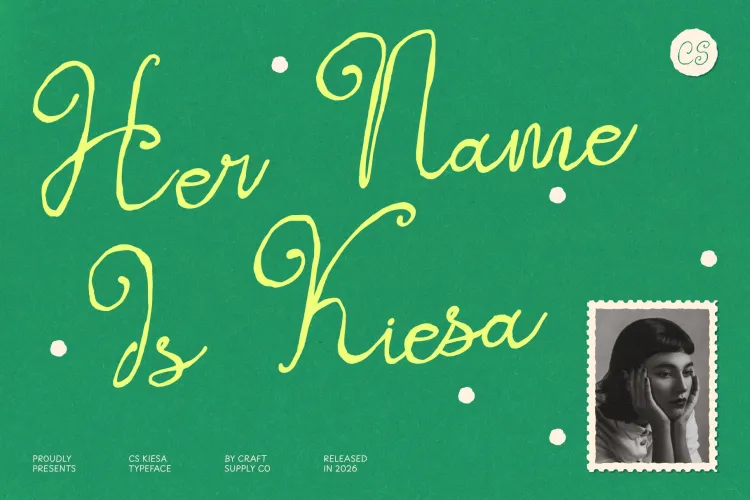
CS Kiesa es otra fuente de estilo whimsical que puedes considerar para proyectos con una identidad visual original. Este tipo de tipografía resulta interesante cuando quieres añadir personalidad a un diseño sin recurrir a una presentación demasiado formal. Puedes probarla en títulos decorativos, tarjetas y materiales creativos.
6. CS Finegan – Elegant Font
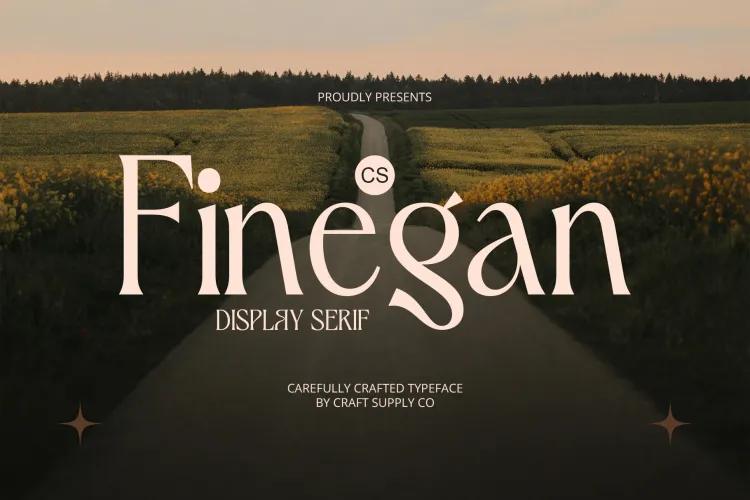
CS Finegan es una alternativa para quienes prefieren una apariencia elegante. Puede funcionar en documentos donde quieras transmitir cuidado y sofisticación, como invitaciones, portadas, cartas especiales o propuestas creativas. Utiliza este tipo de fuente principalmente en encabezados y frases destacadas para mantener una lectura cómoda.
7. Ezanity – Elegant Serif Font
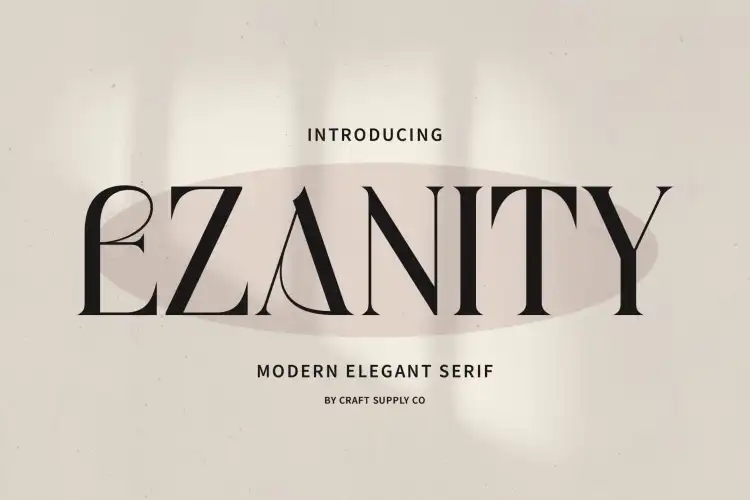
Ezanity pertenece a la categoría de fuentes serif elegantes. Las tipografías con serifas suelen aportar una apariencia clásica y refinada, por lo que pueden ser una buena elección para títulos, documentos editoriales y composiciones formales. También puedes combinarla con una fuente sans serif sencilla para crear un contraste equilibrado.
8. CS Cristia – Elegant Serif Font
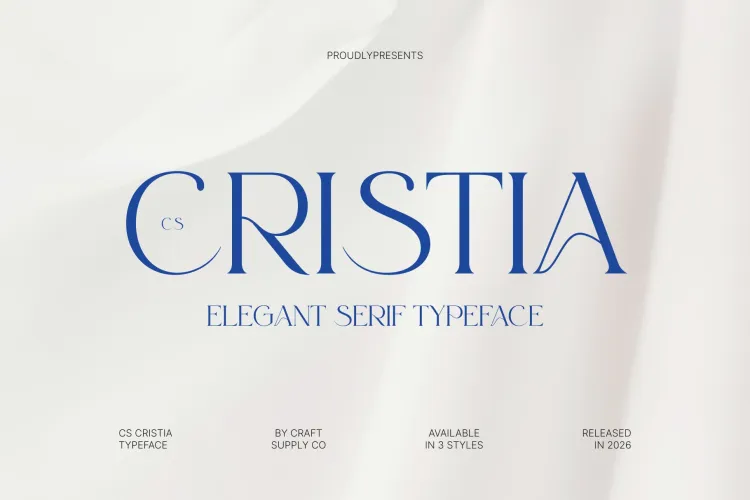
CS Cristia es otra opción de estilo serif para quienes buscan letras bonitas de Word con una presentación sofisticada. Puedes explorarla en portadas, encabezados, invitaciones y documentos donde la tipografía tenga un papel importante. Su categoría elegante también permite combinarla con estilos más sencillos para conseguir una composición visual equilibrada.
9. CS Aletris – Modern Serif Font
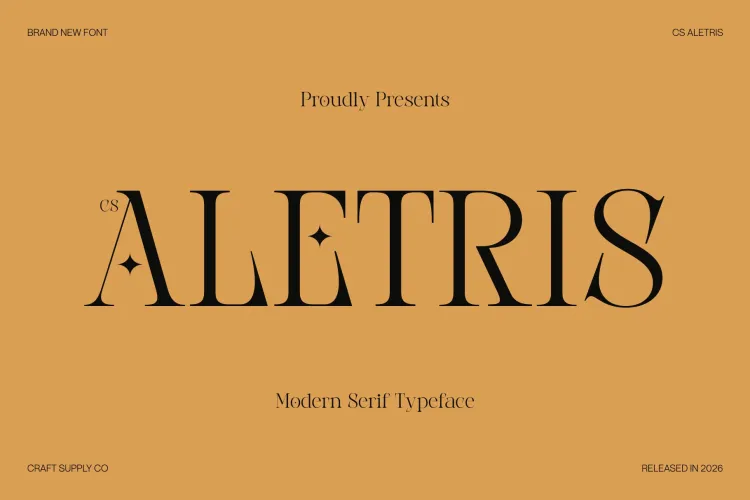
CS Aletris ofrece una alternativa dentro de las tipografías serif modernas. Este estilo puede resultar apropiado para documentos que necesitan combinar una apariencia clásica con una presentación actual. Puedes utilizarla en títulos, portadas, proyectos editoriales y otros diseños en los que quieras destacar el contenido sin perder elegancia.
10. CS Hasten – Elegant Font
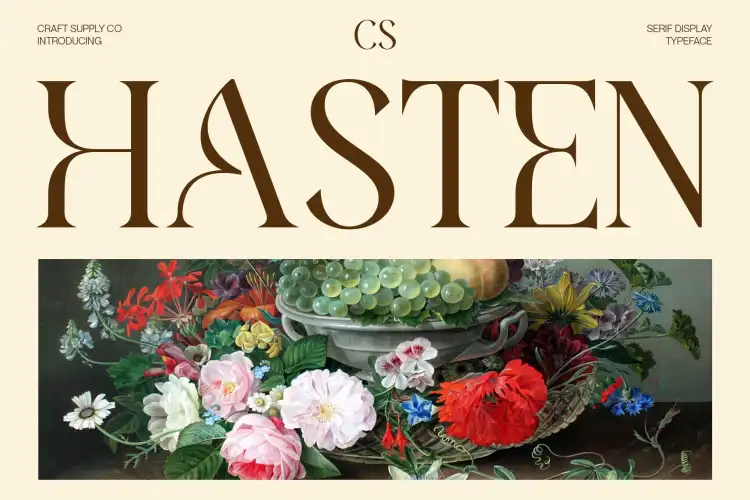
CS Hasten completa esta selección con una propuesta de estilo elegante. Es una opción que puedes considerar para personalizar invitaciones, encabezados, tarjetas y documentos especiales. Si buscas una tipografía que aporte personalidad a los elementos destacados de tu diseño, esta alternativa puede ayudarte a conseguir un resultado más cuidado.
¿Cómo elegir letras bonitas de Word para cada documento?
No todas las fuentes funcionan igual en todos los proyectos. Una tipografía que queda bien en una invitación puede resultar poco práctica en un informe extenso. Por eso, antes de elegir entre las diferentes letras bonitas en Word, conviene pensar en el propósito del documento y en las personas que lo van a leer.
Ten en cuenta estos criterios para encontrar la fuente adecuada:
- Identifica el tipo de documento: utiliza fuentes sencillas para informes y trabajos académicos, y reserva las opciones decorativas para tarjetas, invitaciones y portadas.
- Prioriza la legibilidad: comprueba que las letras se distingan con facilidad, especialmente si el texto contiene varios párrafos.
- Elige un estilo coherente: una fuente elegante puede complementar un documento formal, mientras que una tipografía imaginativa puede funcionar mejor en un proyecto creativo.
- Comprueba el tamaño: utiliza tamaños adecuados para títulos y párrafos. Una fuente muy decorativa puede necesitar más espacio para leerse correctamente.
- Ten en cuenta el formato final: si vas a imprimir o compartir el documento, comprueba cómo se visualiza la tipografía en otros dispositivos.
- Revisa los caracteres: asegúrate de que la fuente incluya los caracteres que necesitas, como letras acentuadas, la ñ y los signos de puntuación del español.
También es recomendable probar la fuente con una frase real de tu documento. Algunas tipografías parecen atractivas en una sola palabra, pero pueden resultar difíciles de leer cuando se utilizan en varias líneas. Una pequeña prueba te ayudará a evitar ese problema.
Consejos para combinar diferentes tipos de letras en Word
Combinar distintas tipografías puede mejorar mucho la apariencia de un documento. Sin embargo, utilizar demasiados estilos puede generar confusión y hacer que el contenido pierda coherencia. Lo ideal es elegir dos fuentes que se complementen y asignarles funciones diferentes.
Estas recomendaciones te ayudarán a conseguir una combinación equilibrada:
- Combina una fuente decorativa con una sencilla: utiliza una tipografía elegante o manuscrita para los títulos y otra más neutra para los párrafos.
- Establece una jerarquía visual: diferencia los títulos principales, los subtítulos y el texto normal mediante tamaños y pesos.
- Limita el número de fuentes: utiliza dos tipografías como punto de partida para mantener una apariencia ordenada.
- Evita mezclar estilos demasiado similares: busca un contraste claro entre las fuentes para que cada una tenga una función reconocible.
- Mantén la coherencia: aplica los mismos estilos a los elementos que cumplen una función similar en todo el documento.
- Comprueba el resultado final: revisa el documento completo para asegurarte de que las fuentes funcionan bien juntas.
Por ejemplo, puedes utilizar una fuente serif elegante para los títulos y una tipografía sans serif para los párrafos. Otra combinación interesante consiste en reservar una fuente script para una frase especial y utilizar una fuente sencilla para el resto del contenido.
Si trabajas habitualmente con documentos largos, también puedes aprovechar los estilos de Word. Configura una tipografía para los títulos y otra para el cuerpo del texto mediante las opciones de estilos. Así podrás mantener una presentación uniforme y modificar el formato de varias secciones con mayor facilidad.
Conclusión: personaliza tus documentos con letras bonitas
Encontrar letras bonitas para Word es una manera sencilla de mejorar la presentación de tus documentos y darles una identidad visual propia. Desde las fuentes florales y manuscritas hasta las opciones elegantes y modernas, existen muchas tipografías que puedes adaptar a tus necesidades.
La clave está en elegir una tipografía que combine personalidad y legibilidad. Utiliza las fuentes decorativas para destacar títulos y frases importantes, y reserva los estilos más sencillos para los textos largos. De esta forma, conseguirás documentos atractivos sin dificultar la lectura.
Explora las diez alternativas de esta selección, prueba diferentes combinaciones y descubre cuáles se adaptan mejor a tus proyectos. Con la fuente adecuada, incluso un documento cotidiano de Word puede tener una apariencia mucho más original y profesional.